


iphone 15 Keyboard Fonts Emoji
4,428.00 Rezensionen
App-Details
- Version
- 43.0
- Aktualisiert am
- Lizenz
- Free
- Downloads
- 1.000.000+
- Entwickler
- Goldy IT Solutions Widget
- Kategorien
- Personalisierung
- Plattform
- Android, iOS
Screenshots
 Analyse von AppCompare
Wer auf dem Smartphone häufig schreibt, merkt schnell, dass eine Tastatur mehr sein kann als eine Reihe von Buchstaben. Genau hier setzt iphone 15 Keyboard Fonts Emoji an: Die kostenlose Personalisierungs-App von Goldy IT Solutions Widget verbindet eine alternative Tastatur mit Schriftstilen, Emojis, Themen und einer KI-Tastatur. Ich habe sie vor allem als Werkzeug für Chats, kurze Social-Media-Texte und persönliche Statusmeldungen betrachtet – also dort, wo ein wenig Gestaltung wichtiger ist als maximale Nüchternheit.
Mein erster Eindruck ist zweigeteilt. Die App macht aus gewöhnlichen Eingabefeldern schnell auffälligere Texte, verlangt dafür aber auch mehr Aufmerksamkeit bei Einrichtung, Tastaturwechsel und Datenbewusstsein. Wer gern mit Zeichen und Schriftvarianten experimentiert, bekommt eine unkomplizierte Spielwiese. Wer eine möglichst zurückhaltende, technisch reduzierte Tastatur sucht, wird sich mit dem zusätzlichen Funktionsumfang eher nicht wohlfühlen.
Was die Tastatur im Alltag tatsächlich verändert
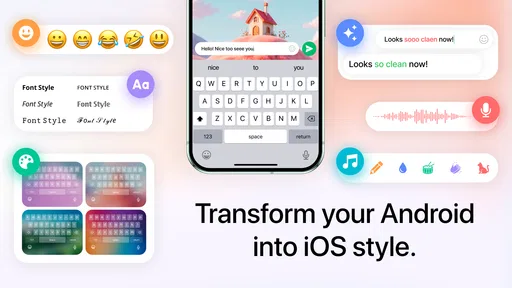
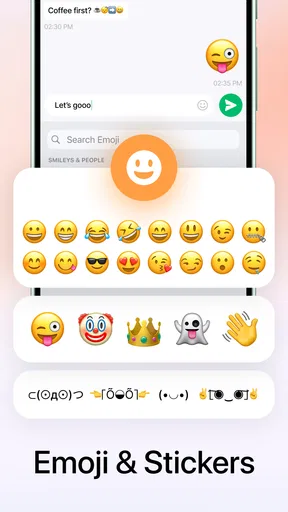
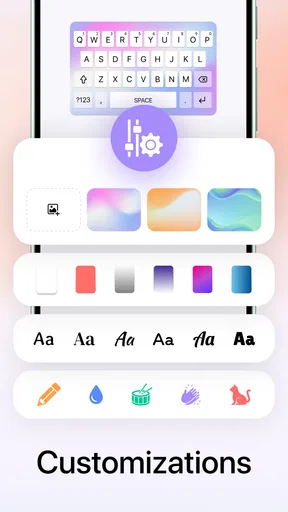
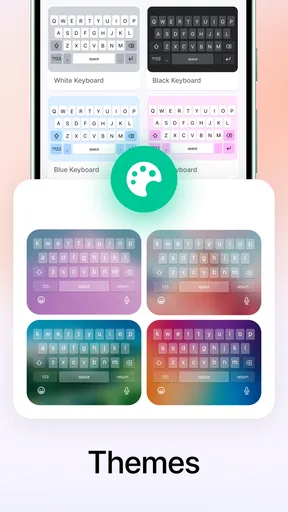
Im Kern ersetzt die Anwendung nicht einfach die vorhandene Standardtastatur, sondern ergänzt das Tippen um eine deutlich dekorativere Ebene. Schriftarten lassen sich für Nachrichten oder kurze Beiträge einsetzen, Emojis sind schnell erreichbar, und verschiedene Tastaturthemen geben der Eingabeoberfläche einen anderen Look. Das ist besonders praktisch, wenn ich einen Text nicht nur verständlich, sondern bewusst persönlich wirken lassen möchte.
Ein typischer Alltagseinsatz ist eine Nachricht an Freunde: Statt den Inhalt ausschließlich über Wörter und einzelne Emojis zu gestalten, kann ich eine auffälligere Schrift wählen und den Text dadurch stärker vom normalen Chatverlauf abheben. Auch für Profiltexte, Bildunterschriften oder kurze Glückwünsche ist das sinnvoll. Für längere E-Mails oder sachliche Notizen würde ich dagegen meist bei einer klassischen Tastatur bleiben, weil dekorative Zeichen dort schnell unruhig wirken.
Die App ist als kostenlose Anwendung erhältlich und richtet sich mit der Altersfreigabe USK ab 0 Jahren an ein sehr breites Publikum. Gleichzeitig gibt es optionale In-App-Käufe von 0,49 € bis 16,99 € über Google Play. Deshalb würde ich nach der Installation nicht blind jede angebotene Gestaltung aktivieren, sondern mir ansehen, welche Inhalte kostenlos nutzbar sind und an welcher Stelle ein Kauf vorgeschlagen wird.
Dass die Anwendung bereits über eine Million Installationen und eine durchschnittliche Bewertung von 4,3 bei rund 57.000 Bewertungen erreicht, spricht dafür, dass das Grundkonzept viele Menschen anspricht. Für mich ist das aber eher ein Hinweis auf die Verbreitung als ein Ersatz für den eigenen Eindruck: Bei Tastaturen zählen Tippgefühl, Übersicht und Vertrauen sehr persönlich.
Einrichtung und Wechsel zwischen Tastaturen
Der wichtigste Schritt findet nicht beim Schreiben selbst statt, sondern bei der Einrichtung als Eingabemethode. Android führt dabei durch die Aktivierung einer zusätzlichen Tastatur. Ich würde diesen Vorgang bewusst langsam durchführen und anschließend prüfen, welche Tastatur aktuell ausgewählt ist. Gerade wenn mehrere Eingabemethoden installiert sind, kann es sonst passieren, dass man versehentlich mit der gewohnten Tastatur weiterschreibt und die neuen Funktionen gar nicht bemerkt.
Lesenswert, bevor du dich entscheidest

Waze macht den Verkehr zur Gemeinschaftssache – doch Ausweichrouten belasten die Nachbarschaft

Google Play Bücher macht Lesen bequem, aber selten gemeinschaftlich

Zu Facebook wechseln: Was Gruppen, Veranstaltungen und Kontakte wirklich ändern

Ludo King® macht aus einer schnellen Würfelrunde eine Verabredung

Messenger: Wie Meta soziale Nähe in mobile Macht verwandelt

Canva im Alltag: Wann sich die Kreativ-App wirklich lohnt
Für den Alltag lohnt sich ein fester Wechselweg. Ich würde die alternative Tastatur zunächst in einem harmlosen Chat oder einer Notiz testen, bevor ich sie bei einem wichtigen Login, einer längeren Nachricht oder einem beruflichen Text verwende. So lässt sich herausfinden, ob Sonderzeichen, automatische Korrekturen und die eigene Spracheinstellung zuverlässig passen.
Die aktuelle Version ist 43.0 und setzt Android 8.0 oder neuer voraus. Damit ist sie für viele noch genutzte Geräte grundsätzlich interessant. Trotzdem sollte man nicht allein vom Betriebssystem ausgehen: Das tatsächliche Schreibgefühl hängt auch von Bildschirmgröße, Gerätemodell und den persönlichen Gewohnheiten ab. Auf einem kleinen Display können zusätzliche Symbole und dekorative Optionen mehr Platz beanspruchen, als man zunächst erwartet.
Schriftarten, Emojis und Themen sinnvoll einsetzen
Die größte Stärke liegt für mich in der direkten Gestaltung während des Tippens. Statt einen Text in einer anderen App umzuwandeln und anschließend zu kopieren, kann ich die gewünschte Optik näher am eigentlichen Schreibvorgang auswählen. Das spart bei kurzen Beiträgen Zeit. Gleichzeitig sollte man bedenken, dass nicht jede Plattform jedes Zeichen gleich darstellt. Manche stilisierten Buchstaben können auf anderen Geräten anders aussehen oder schlechter lesbar sein.
Mein praktischer Tipp: Für wichtige Informationen würde ich normale Buchstaben verwenden und dekorative Schrift nur für Überschriften, einzelne Wörter oder lockere Nachrichten nutzen. So bleibt der Inhalt zugänglich, während der persönliche Stil erhalten bleibt. Besonders bei Adressen, Namen, Terminen und Bestellinformationen ist die schlichte Darstellung die sicherere Wahl, weil ungewöhnliche Zeichen leichter übersehen oder falsch kopiert werden können.
Emojis funktionieren als schnelle Ergänzung, ersetzen aber nicht automatisch eine gute Suche. Wer viele Symbole verwendet, sollte darauf achten, ob die Auswahl noch übersichtlich bleibt oder den eigentlichen Tastenbereich verdrängt. Themen sind dagegen vor allem eine optische Entscheidung. Sie können die Tastatur angenehmer machen, verändern aber nicht zwangsläufig die Qualität der Autokorrektur oder die Geschwindigkeit des Tippens.
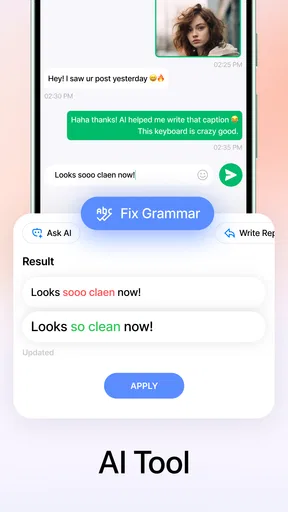
Die KI-Tastatur klingt zunächst nach einem besonders modernen Bestandteil. Ich würde sie jedoch nicht als Grund ansehen, der Anwendung blind alle Schreibaufgaben zu überlassen. Bei persönlichen, vertraulichen oder geschäftlichen Texten ist es sinnvoll, Vorschläge kritisch zu prüfen und nichts automatisch zu übernehmen, nur weil es flüssiger klingt. Ein gut formulierter Vorschlag kann trotzdem den Ton verändern oder eine Aussage ungenauer machen.
Ein wiederholbarer Ablauf statt dauernder Spielerei
Wer die Tastatur regelmäßig nutzen möchte, fährt meiner Erfahrung nach besser mit einer kleinen Routine als mit ständigem Wechseln zwischen Stilen. Ich würde zuerst den Inhalt schreiben, danach höchstens einzelne Stellen gestalten und schließlich prüfen, wie der Text in der Ziel-App aussieht. Dieser Ablauf trennt die eigentliche Aussage von der Dekoration und macht es leichter, Tippfehler oder missverständliche Zeichen rechtzeitig zu entdecken.
Für eine alltägliche Nachricht kann das etwa so aussehen: Ich tippe den Gruß normal, setze eine auffällige Schrift nur beim Namen oder beim wichtigsten Wort ein und füge zum Schluss ein passendes Emoji hinzu. Wenn die Nachricht weitergeleitet oder später kopiert werden soll, kontrolliere ich zusätzlich, ob die stilisierten Zeichen lesbar bleiben. Bei einer schnellen Verabredung mit Ort und Uhrzeit lasse ich dagegen alles schlicht, damit niemand erst den Stil entschlüsseln muss.
Eine nützliche Gewohnheit ist außerdem, vor dem Senden kurz zur normalen Darstellung zurückzuwechseln, sobald ein Text praktische Angaben enthält. So kann ich die kreative Variante für den Einstieg oder die Schlusszeile behalten, ohne Telefonnummern, Treffpunkte oder Fristen optisch zu verfremden. Gerade diese Mischung aus Gestaltung und Klartext wirkt für mich überzeugender als eine komplett dekorierte Nachricht.
Vertrauen beginnt bei der Tastaturauswahl
Bei jeder zusätzlichen Tastatur ist Vertrauen wichtiger als bei einem gewöhnlichen Bildbearbeitungsfilter. Eine Tastatur sitzt genau an der Stelle, an der ich Passwörter, private Nachrichten, Suchbegriffe und Zahlungsinformationen eingebe. Deshalb würde ich vor der Aktivierung besonders aufmerksam lesen, welche Hinweise Android anzeigt und welche Einstellungen die App selbst anbietet.
Die Anwendung stammt von Goldy IT Solutions Widget. Für mich ist das ein nützlicher Anhaltspunkt zur Zuordnung, aber kein Grund, persönliche Daten unkritisch einzugeben. Entscheidend ist, welche Berechtigungen und Hinweise auf dem eigenen Gerät sichtbar sind. Ich würde keine Berechtigung bestätigen, deren Zweck ich nicht verstehe, und nach der Einrichtung noch einmal die Android-Einstellungen für Tastaturen und Eingabemethoden öffnen.
Wichtig ist auch die Unterscheidung zwischen einer Tastatur, die lokal Gestaltungselemente bereitstellt, und einer Funktion, die Texte für KI-Unterstützung oder andere Online-Dienste verarbeitet. Aus der bloßen Bezeichnung lässt sich nicht ableiten, wie einzelne Eingaben behandelt werden. Deshalb verlasse ich mich bei sensiblen Texten nicht auf Vermutungen, sondern auf die konkret angezeigten Hinweise, Datenschutzinformationen und Auswahlmöglichkeiten.
Meine wichtigste Empfehlung: Nutze die dekorativen Funktionen großzügig, aber behandle die Tastatur bei privaten Eingaben mit derselben Vorsicht wie jede andere Eingabemethode. Für einen Geburtstagsgruß ist ein auffälliger Schriftstil harmlos. Für ein Passwort, eine TAN oder eine vertrauliche Nachricht würde ich auf eine möglichst etablierte und bewusst ausgewählte Eingabemethode zurückwechseln.
Wo die App besonders gut passt
Die Anwendung passt gut zu Menschen, die ihr Smartphone gern sichtbar personalisieren. Jugendliche und Erwachsene, die regelmäßig in Chats schreiben, können mit Schriftstilen und Emojis schnell unterschiedliche Stimmungen ausdrücken. Auch wer häufig kurze Social-Media-Texte erstellt, profitiert von der direkten Auswahl, weil weniger Kopieren zwischen mehreren Werkzeugen nötig ist.
Ein realistisches Beispiel: Ich möchte unterwegs ein Foto kommentieren und den Text nicht wie eine gewöhnliche Bildunterschrift aussehen lassen. Mit einer passenden Schrift für ein einzelnes Schlüsselwort, einem Emoji und einem zurückhaltenden Thema kann ich die Nachricht in wenigen Augenblicken persönlicher gestalten. Für diesen kleinen kreativen Moment ist die App praktischer als eine vollständige Design-Anwendung.
Auch für Einladungen oder kurze Glückwünsche kann sie nützlich sein. Ich würde den eigentlichen Inhalt zuerst normal schreiben, anschließend nur die optischen Elemente ergänzen und den Text vor dem Absenden noch einmal in der Ziel-App kontrollieren. Dieser Ablauf verhindert, dass ein dekorativer Stil versehentlich wichtige Informationen unleserlich macht.
Wann eine klassische Tastatur die bessere Wahl bleibt
Wer vor allem schnell, fehlerfrei und mit möglichst wenig Ablenkung schreiben möchte, ist mit der Standardtastatur des Telefons wahrscheinlich besser bedient. Diese ist meist bereits an Sprache, Wörterbuch und Gerätekontext angepasst. Eine zusätzliche Tastatur lohnt sich erst dann, wenn Schriftarten, Themen oder Emojis für den persönlichen Alltag wirklich einen Mehrwert bieten.
Auch Vielschreiber sollten das Tippgefühl kritisch testen. Mehr Auswahl bedeutet nicht automatisch mehr Tempo. Wenn Menüs, Themen oder Schriftvarianten häufig im Weg stehen, kann die Eingabe langsamer werden. Für längere Notizen, berufliche Kommunikation und Texte, die auf vielen Geräten identisch erscheinen müssen, bevorzuge ich eine schlichte Darstellung.
Ein weiterer Trade-off betrifft die Lesbarkeit. Manche stilisierten Buchstaben sehen auf dem eigenen Bildschirm attraktiv aus, sind aber für andere Personen schwerer zu entziffern. Das gilt besonders bei kleinen Displays, schlechter Beleuchtung oder Menschen, die auf klare Standardschrift angewiesen sind. Die beste Nutzung ist deshalb nicht „alles dekorieren“, sondern gezielt Akzente setzen.
Im Vergleich zu den üblichen vorinstallierten Tastaturen liegt der Unterschied vor allem im sichtbaren Gestaltungsangebot. Eine Standardtastatur ist meist die bessere Wahl, wenn Wörterbuch, Vorhersage und ein vertrautes Layout im Mittelpunkt stehen. Eine separate Schriftarten- oder Design-App wiederum kann sinnvoller sein, wenn ich nur gelegentlich eine Grafik oder einen einzelnen gestalteten Text erstelle und dafür keine dauerhaft zusätzliche Eingabemethode brauche. Diese Tastatur ist am interessantesten, wenn Gestaltung direkt beim Schreiben wichtig ist; sie ist nicht automatisch die beste Lösung für jede Textsorte.
Kontrolle über Käufe und persönliche Entscheidungen
Da die App kostenlos startet, ist der Einstieg niedrigschwellig. Die optionalen Käufe sollte man trotzdem im Blick behalten, besonders wenn mehrere Themen oder Schriftpakete angeboten werden. Ich würde die Kaufbestätigung im Google-Play-Konto bewusst aktiviert lassen und nicht davon ausgehen, dass ein attraktives Vorschaubild automatisch Teil der kostenlosen Ausstattung ist.
Für Familien mit gemeinsam genutzten Geräten ist das besonders wichtig. Die Altersfreigabe USK ab 0 Jahren sagt etwas über die grundsätzliche Einstufung aus, ersetzt aber keine eigene Kontrolle über Käufe und Tastatureinstellungen. Wer die App auf dem Gerät eines Kindes einrichtet, sollte gemeinsam besprechen, welche Tastatur aktiv ist und wie kostenpflichtige Inhalte ausgewählt werden.
Die eigene Entscheidungshoheit endet auch nicht bei der ersten Einrichtung. Ich kann die Tastatur für kreative Chats verwenden und bei sensiblen Situationen wieder zur vertrauten Eingabemethode wechseln. Dieser Wechsel ist kein Zeichen gegen die App, sondern eine vernünftige Trennung zwischen spielerischer Personalisierung und vertraulicher Eingabe.
Mein Urteil nach dem praktischen Abwägen
iphone 15 Keyboard Fonts Emoji ist für mich eine unterhaltsame Personalisierungs-App mit einem klaren Schwerpunkt auf sichtbarem Ausdruck. Schriftarten, Emojis, Themen und die KI-Tastatur machen sie interessanter als eine reine Standardtastatur, besonders bei kurzen Nachrichten und sozialen Beiträgen. Der kostenlose Einstieg erleichtert das Ausprobieren, während die optionalen Käufe eine bewusste Auswahl verlangen.
Ich würde sie Freunden empfehlen, die gern mit dem Erscheinungsbild ihrer Nachrichten spielen und bereit sind, die Tastatur nicht völlig gedankenlos für jede Eingabe zu nutzen. Vor der Aktivierung würde ich die Hinweise von Android lesen, die sichtbaren Optionen prüfen und sensible Inhalte weiterhin mit Vorsicht behandeln. Wer dagegen eine minimalistische, vertraulichkeitsbewusste und möglichst unauffällige Tastatur für alle Situationen sucht, sollte bei der bereits vorhandenen Lösung bleiben oder eine Alternative mit klarerem Fokus auf schlichtes Tippen wählen.
Unterm Strich liegt der Wert dieser App nicht darin, jede Nachricht spektakulär zu machen. Ihre Stärke zeigt sich in kleinen, passenden Momenten: ein persönlicher Gruß, ein kreativer Status oder ein kurzer Beitrag, der sich optisch abheben darf. Wenn man Gestaltung und Sicherheit bewusst auseinanderhält, kann die Anwendung genau dort Spaß machen, ohne dass ihre zusätzlichen Möglichkeiten den Alltag unnötig kompliziert machen.
Vorteile
- Große Auswahl an Schriftarten
- Symbolen und Emoji-Designs
- Schneller Wechsel zwischen verschiedenen Tastaturstilen
- Funktioniert direkt in vielen Chat- und Social-Media-Apps
- Kreative Texte für Beiträge
- Profile und Nachrichten möglich
- Übersichtliche Bedienung auch für Einsteiger
Nachteile
- Viele attraktive Schriftarten sind nur im Abo verfügbar
- Zusätzliche Tastatur benötigt möglicherweise vollen Zugriff
- Einige Designs wirken auf kleinen Displays unübersichtlich
- Werbung kann die kostenlose Nutzung gelegentlich unterbrechen
- Nicht jede Schriftart wird von allen Apps korrekt dargestellt
Häufig gestellte Fragen zu iphone 15 Keyboard Fonts Emoji
Was ist iPhone 15 Keyboard Fonts Emoji und welche Funktionen bietet die App?
iPhone 15 Keyboard Fonts Emoji ist eine Tastatur-App, mit der du deine Nachrichten und Beiträge individueller gestalten kannst. Je nach verfügbarer Version bietet sie verschiedene Schriftstile, dekorative Zeichen, Emojis, Symbole und teilweise spezielle Tastaturdesigns. Nach der Aktivierung in den iOS-Tastatureinstellungen kannst du die Inhalte unter anderem in Messenger-Apps, sozialen Netzwerken und Notizen verwenden.
Wie wird die Tastatur auf dem iPhone eingerichtet und aktiviert?
Nach der Installation musst du die App zunächst öffnen und den Anweisungen zur Einrichtung folgen. Anschließend gehst du auf deinem iPhone zu „Einstellungen“, „Allgemein“, „Tastatur“ und „Tastaturen“ und fügst die neue Tastatur hinzu. Beim Schreiben wechselst du anschließend über das Globus-Symbol zur App. Einige Funktionen können zusätzlich eine Aktivierung oder ein kostenpflichtiges Abonnement verlangen.
Kann ich mit iPhone 15 Keyboard Fonts Emoji in allen Apps besondere Schriftarten verwenden?
Die Nutzung hängt davon ab, wie die jeweilige Schrift technisch umgesetzt wird. Viele dekorative Schriftarten werden als Unicode-Zeichen eingefügt und funktionieren deshalb in zahlreichen Apps wie WhatsApp, Instagram, TikTok oder Nachrichten. Allerdings unterstützt nicht jede Plattform sämtliche Zeichen korrekt. Bei älteren Geräten oder bestimmten Empfängern können Symbole fehlen, als Kästchen erscheinen oder anders dargestellt werden.
Ist iPhone 15 Keyboard Fonts Emoji kostenlos oder entstehen zusätzliche Kosten?
Die App kann grundsätzlich kostenlos heruntergeladen werden, bietet aber möglicherweise In-App-Käufe oder ein Abonnement für zusätzliche Schriftarten, Designs, Emojis und werbefreie Nutzung. Vor dem Bestätigen eines Angebots solltest du die Preisangaben, Laufzeit und Verlängerungsbedingungen im App Store genau prüfen. Abonnements lassen sich normalerweise über die Apple-ID-Einstellungen verwalten und kündigen.
Welche Datenschutz- und Sicherheitsaspekte sollte ich bei der Nutzung beachten?
Tastatur-Apps können je nach Funktionsumfang besondere Zugriffsrechte anfordern. Prüfe deshalb vor der Aktivierung die Datenschutzinformationen und überlege, ob du den vollständigen Zugriff wirklich benötigst. Vermeide es, sensible Daten wie Passwörter, Bankinformationen oder vertrauliche Nachrichten über eine Drittanbieter-Tastatur einzugeben. Für besonders private Eingaben kannst du jederzeit zur standardmäßigen iPhone-Tastatur zurückwechseln.


